2.3.5 自提
涉及部门:All
当前版本:1.0.90
当正向派送发生三次配送失败或确认无法派送后,包裹将进入返仓流程。包裹返仓入库后,可在管理端进行上架处理,并安排客户前往指定仓库自提。
自提操作前置条件
在新增自提前,订单需处于以下任一状态:
- 拦截中
- 待返仓
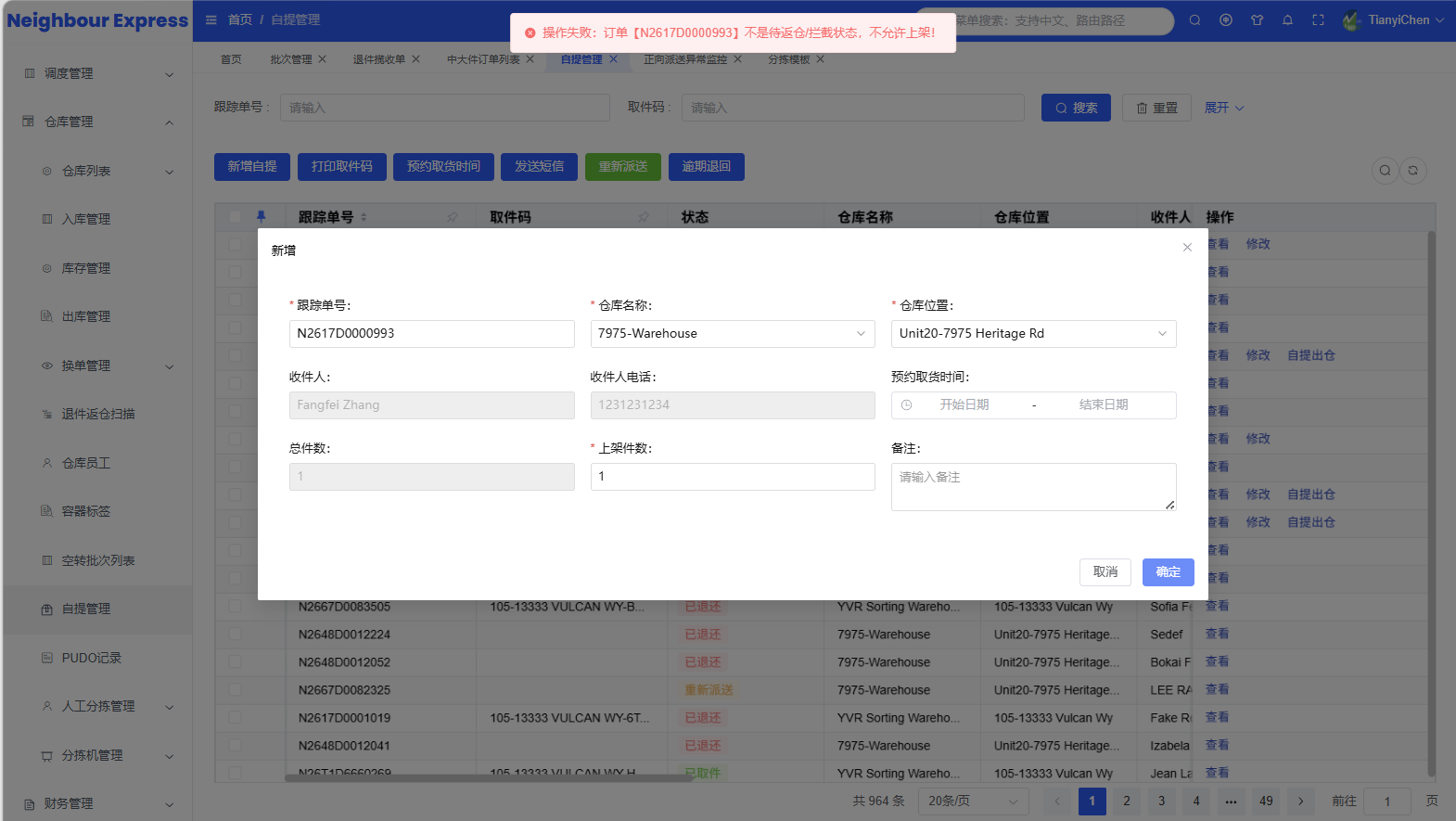
若订单不满足上述状态要求,页面将提示“操作失败”。如下图所示:
1. 将订单调整为“拦截中”
订单拦截操作请参考[拦截]相关说明。
注意:处于“待返仓”状态的订单无法执行拦截操作。
2. 将订单调整为“待返仓”
可通过以下任一方式操作:
- 进入 订单管理 → 中大件订单列表 → 订单详情 → 货物信息 → 查看轨迹,手动新增派送失败相关轨迹节点。具体操作请参考手动新增轨迹节点
- 在司机 App 首页使用包裹详情扫描窗口扫描订单面单,进入订单详情后点击【配送失败】,选择【无法派送】,填写任意失败原因并上传图片后提交。
自提操作流程
功能路径:仓库管理 -- 自提管理
1. 新增自提
在【自提管理】页面点击【新增自提】,并在弹窗中填写以下内容:
| 字段 | 是否必填 | 说明 |
|---|---|---|
| 跟踪单号 | 是 | 必须填写以 N 开头的跟踪单号,不支持客户单号 |
| 仓库名称 | 是 | 选择客户自提对应仓库 |
| 仓库位置 | 是 | 选择具体自提位置 |
| 预约取件时间 | 否 | 可在新增时填写,也可后续补充 |
| 上架数量 | 是 | 通常填写 1 |
| 备注 | 否 | 根据实际情况填写 |
点击【确定】后,页面提示“操作成功”。
操作完成后:
- 订单在【自提管理】页面的状态更新为“待联系”;
- 订单状态同步更新为“已返仓”。
2. 设置预约取件时间
预约取件时间是完成自提出仓的前置条件。在预约时间设置窗口中,分别选择最早取件时间和最晚取件时间,然后点击【确定】。设置完成后,订单在【自提管理】页面的状态将由“待联系”更新为“预约待取货”。
3. 换单重派
若订单因三次配送失败或无法派送返仓,但客户仍要求再次派送,可执行换单重派。
在【自提管理】页面勾选对应订单,点击【重新派送】,并在弹窗中输入以 N 开头的二配单号。
注意事项:
- 二配单号通常由客服提供;
- 不支持填写 JY 单号;
- 二配单号必须已存在于管理端;
- 若单号不存在,页面将提示:请输入对应中大件主单号,主单【#trackingno】不存在!
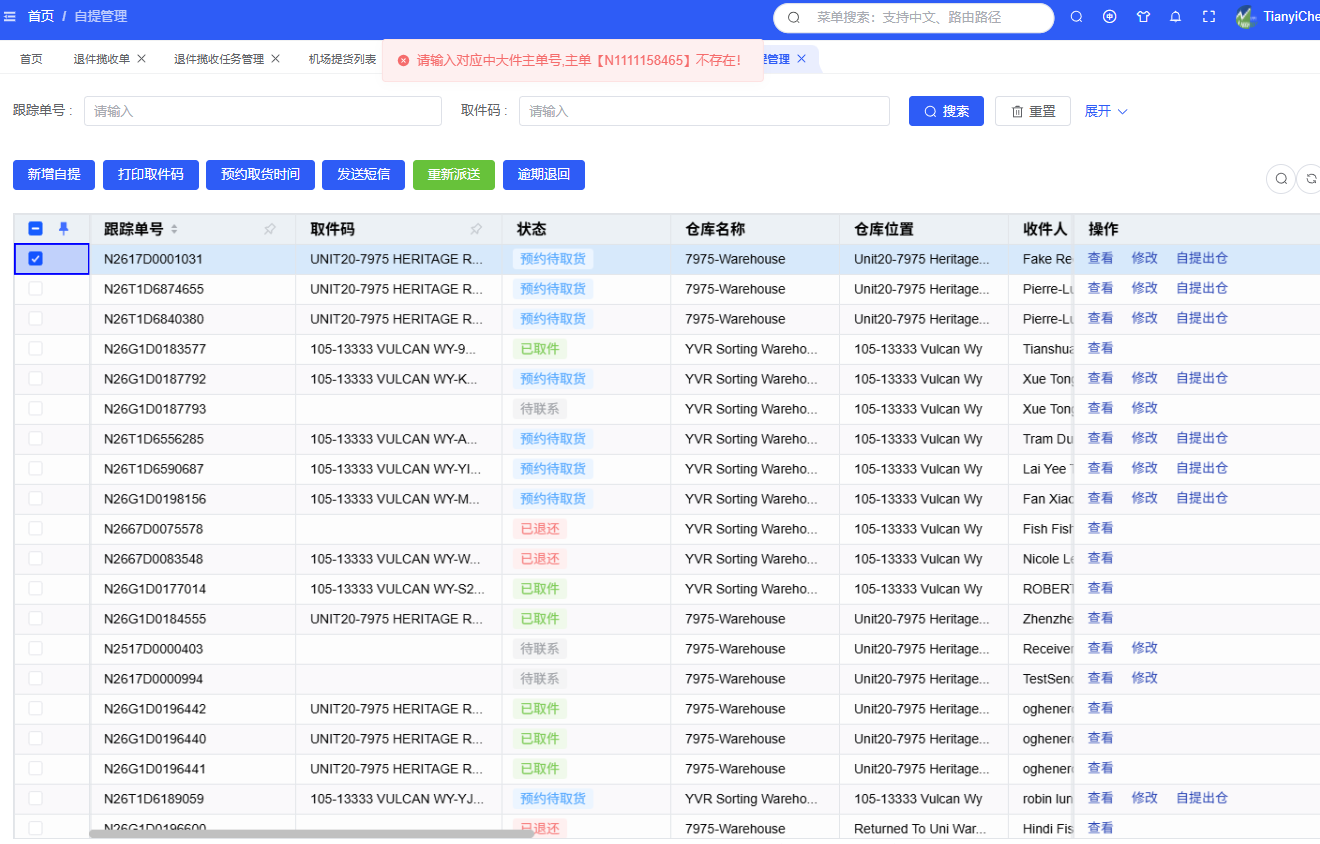
点击【确认】后:
- 订单在【自提管理】和【中大件订单列表】中的状态同步更新为“重新派送”;
- 二配单号自动写入 订单详情 → 货物信息 → 二配单号 字段。
4. 自提出仓
在订单操作列点击【自提出仓】,并在弹窗中上传出仓证明图片。
出仓证明为必填项,未上传时页面将提示:
请上传出仓证明!
操作成功后:
- 订单在【自提管理】页面的状态更新为“已取件”;
- 订单自动更新为“已完成”,完成流程闭环。
当前自提管理页面上传的出仓证明,暂时无法自动同步至订单详情中的【签收证明】。
5. 逾期退回
【逾期退回】操作没有前置状态限制。订单创建自提记录后,即可在【自提管理】页面勾选对应订单并执行该操作。
点击操作区右侧的【逾期退回】,在弹窗中填写退件地址。
退件地址为必填项,未填写时无法提交。
操作成功后:
- 订单在【自提管理】页面的状态更新为“已退还”;
- 订单在【中大件订单列表】中的状态需手动更新轨迹节点为“已退还”;
- 订单流程完成闭环。